Cambio del correo electrónico de la cuenta
Solicite un nuevo correo electrónico para iniciar sesión y complete el proceso de confirmación del proveedor de la cuenta.
- Free
- Silver
- Gold
Conozca Cambio del correo electrónico de la cuenta.
Solicite un nuevo correo electrónico de inicio de sesión y complete el proceso de confirmación del proveedor de cuentas.
Pruébelo en la app
- Inicie sesión en su cuenta que reúna los requisitos con su correo electrónico actual confirmado y luego abra «Settings» (Configuración) → «Account email» (Correo electrónico de la cuenta).
- Introduzca una dirección diferente en «New email address» (Nueva dirección de correo electrónico) y elija «Send confirmation links» (Envía los enlaces de confirmación).
- Revise las bandejas de entrada del correo actual y del nuevo y siga las confirmaciones requeridas. La aceptación de la solicitud por sí sola no significa que la dirección haya cambiado. Si el resultado no está confirmado, revise las bandejas de entrada antes de volver a intentarlo.
Ejemplo: Sarah solicita un nuevo correo electrónico de inicio de sesión. Sigue las confirmaciones en lugar de considerar el acuse de recibo de la solicitud como un cambio completado.
- La participación es voluntaria. La nueva recopilación o el nuevo uso compartido opcional para un miembro menor de 13 años requiere la autorización del padre, madre o tutor real que abarque esos fines; el rol de administrador por sí solo no confiere autoridad parental. Los derechos de privacidad existentes y las opciones de uso compartido habitual siguen siendo independientes.
- Privacidad desde el diseño: esto cambia el correo electrónico de inicio de sesión de Kinfara a través de su proveedor de cuentas configurado. No cambia las cuentas de Apple, Google ni del proveedor de pagos. El proveedor implementado debe exigir confirmación y un cambio seguro de correo electrónico; no se garantiza la entrega en las bandejas de entrada.
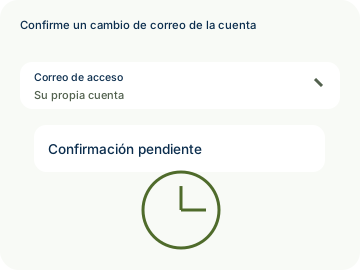

Cómo usar Cambio del correo electrónico de la cuenta
Recorrido ilustrativo. Ejemplos ficticios, no una app real, ubicaciones reales ni una prueba de seguridad. Estos controles nunca cambian su cuenta, contactan a nadie, envían un SOS, piden una ubicación ni hacen una solicitud de red.
- Dónde abrirla
- Settings (Configuración) → Account email (Correo electrónico de la cuenta)
- Qué más se necesita
- Use una cuenta con sesión iniciada que cumpla los requisitos y cuyo correo electrónico actual esté confirmado. Ingrese New email address (Nueva dirección de correo electrónico) y elija Send confirmation links (Envía los enlaces de confirmación); luego complete las confirmaciones requeridas por el proveedor en las bandejas de entrada.
Solicite desde la cuenta correcta
Sarah revisa la cuenta con la sesión iniciada actualmente e ingresa una New email address (Nueva dirección de correo electrónico) válida y diferente. Esto no cambia las cuentas de Apple, Google ni del proveedor de pagos.
Alcance de la cuenta: Correo electrónico de inicio de sesión de Kinfara
Envíe los enlaces de confirmación deliberadamente
Sarah elige Send confirmation links (Envía los enlaces de confirmación). La aceptación de la solicitud es un estado pendiente; no demuestra la entrega en las bandejas de entrada ni que el cambio de correo electrónico se haya completado.
Estado de la solicitud: Pendiente de confirmación
Complete los pasos en las bandejas de entrada
Sarah revisa las bandejas de entrada actual y nueva y sigue los enlaces de confirmación requeridos. Si la solicitud no está confirmada, revisa las bandejas de entrada antes de volver a intentarlo. Se requiere una configuración segura del proveedor.
Finalización: Confirme por separado
Etapa 1 de 3. En pausa.
El movimiento reducido está activado. Use los botones de etapa para explorar a su propio ritmo.